Beste NVMe SSD 2026: M.2-test og komplett kjøpsguide
En NVMe SSD er kanskje den enkleste oppgraderingen som gir mest merkbar forskjell i hverdagen — raskere oppstart, kortere lastetider og en PC som føles ny igjen. Vi har gått gjennom markedet og plukket ut seks M.2-disker som dekker alt fra stramt budsjett til rå toppytelse. Er du usikker på om du i det hele tatt trenger NVMe, start med vår oversikt over beste SSD og guiden om SSD mot HDD før du leser videre.
Det viktigste å forstå med en gang: de fleste bør kjøpe en god PCIe 4.0-disk, ikke jage de dyreste PCIe 5.0-tallene. I ekte bruk laster spillene nesten likt på 4.0 og 5.0, og prisforskjellen er betydelig. Under går vi gjennom hvorfor, og hvilke disker som faktisk gir deg mest verdi akkurat nå. Alle modellene er verifisert på lager hos proshop.no.
Anbefalte NVMe SSD-er
Rangert fra budsjett til premium. Alle er M.2 2280-disker i NVMe-format, og alle er kontrollert på lager sommeren 2026.
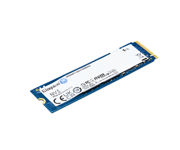
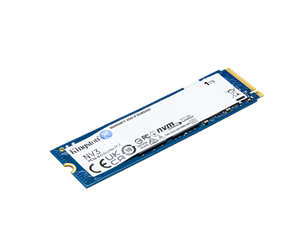
Kingston NV3 1TB — budsjettkongen som overrasker
Kingston NV3 er inngangsbilletten til PCIe 4.0 NVMe uten å tømme lommeboka. 6000 MB/s lesehastighet er langt over hva de fleste spill og applikasjoner noensinne trenger, og 1TB gir god plass til OS pluss et godt utvalg titler. Den ensidig PCB-designen passer perfekt i bærbare og mini-ITX-bygg der plassen er knapp.
Budsjettbyggere og de som oppgraderer fra en eldre HDD eller SATA-SSD. Et vesentlig ytelseshopp for lite penger.
Vær obs på
DRAMless-design betyr litt høyere latens under jevnt skrivepress. Ikke den beste for arbeid med store filsett, men mer enn god nok for gaming og hverdagsbruk.
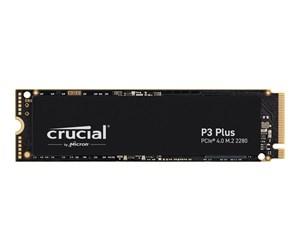
Crucial P3 Plus 1TB — solid mellomklasse fra Micron
Crucial P3 Plus er en pålitelig PCIe 4.0-stasjon med 5000 MB/s sekvensiell lesing, produsert av Micron — halvlederfabrikanten bak mye av verdens beste NAND. Den mangler dedikert DRAM-cache, men ytelsen er konsistent og jevn i daglig bruk. Crucials garanti og støtte gjør den til et trygt valg for de som ikke vil ha noen overraskelser.
Studenter og hjemmebrukere som vil ha PCIe 4.0-hastigheter til en fornuftig pris. Ideell som systemdisk i en ny eller oppgradert stasjonær PC.
Vær obs på
DRAMless — ytelsen kan falle noe under lengre skriveoperasjoner på store filer. For innholdsskapere med mye jobbing mot disken er 990 Pro et bedre valg.
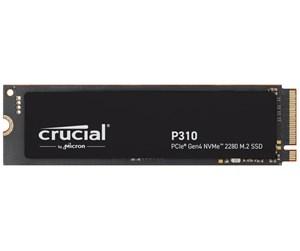
Crucial P310 1TB — kompakt og rask for bærbare og mini-bygg
Crucial P310 er en nyere tilskudd til Crucials NVMe-sortiment og kombinerer PCIe 4.0-hastigheter med et ensidig PCB-design som passer perfekt i tynne bærbare og Steam Deck-klone maskiner. Ytelsen overgår P3 Plus med bedre tilfeldig lesing, noe som merkes i applikasjonsoppstart og spilllasting.
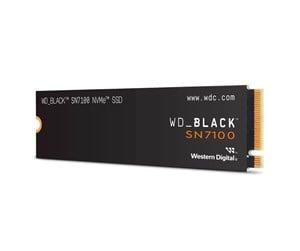
WD Black SN7100 2TB — mer plass til spilling uten kompromiss
WD Black SN7100 er Western Digitals mellomklasse-gaming-SSD i PCIe 4.0-segmentet, og den treffer akkurat den prisklassen der de fleste gamere faktisk handler. 7250 MB/s lesehastighet plasserer den rett opp mot Samsung 990 Pro, og 2TB-kapasiteten betyr at du slipper å slette spill for å gjøre plass til neste tittel. Den kjører kjølig uten egen kjøleribbe, noe som gjør den grei å montere både i et trangt kabinett og under hovedkortets M.2-deksel. Western Digitals Dashboard gir enkel overvåking av helse, temperatur og fastvareoppdateringer, slik at du ser når disken nærmer seg slutten av levetiden.
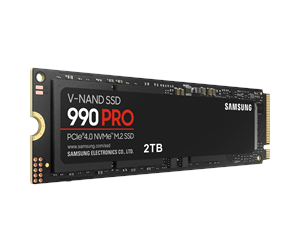
Samsung 990 Pro er fortsatt referansepunktet for PCIe 4.0 NVMe-stasjoner i 2026. Med 7450 MB/s sekvensiell lesehastighet og 6900 MB/s skriving leverer den topp ytelse for gaming, innholdsredigering og alt imellom. 2TB-varianten er søtpunktet: nok plass til OS, spill og kreative prosjekter i én stasjon.
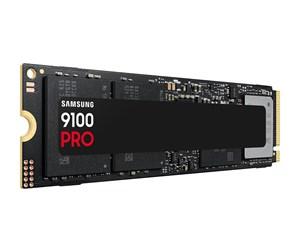
Samsung 9100 PRO 2TB — når bare det raskeste er godt nok
Samsung 9100 PRO er selskapets flaggskip for PCIe 5.0, og tallene er imponerende: opp mot 14 800 MB/s sekvensiell lesing og 13 400 MB/s skriving. Det er nesten dobbelt så raskt som beste Gen4-stasjoner. Presto-kontrolleren og nye V-NAND-generasjon sørger for lavere temperaturer enn tidligere Gen5-konkurrenter.
Videoredigerere, 3D-animatører og profesjonelle brukere som behandler store filer daglig. Gir merkbar gevinst ved komprimering, kopiering og pakking av store datamengder.
Vær obs på
Krever et nyere hovedkort med PCIe 5.0 M.2-slot (Z890, X870E, B850 eller nyere). Anbefaler varmespreder — Gen5-stasjoner varmes opp raskere under vedvarende last.
Hva er en NVMe SSD, og hvorfor er den så mye raskere?
NVMe (Non-Volatile Memory Express) er en protokoll som lar en SSD kommunisere direkte med prosessoren gjennom PCIe-banene på hovedkortet. Det er en helt annen motorvei enn den gamle SATA-tilkoblingen som mekaniske harddisker og eldre SSD-er brukte. En SATA-SSD topper ut rundt 550 MB/s. En moderne NVMe-disk leverer 5000–7000 MB/s på PCIe 4.0, og over 14 000 MB/s på PCIe 5.0 — altså mer enn ti ganger raskere enn SATA.
I praksis merker du dette som kortere lastetider, raskere kopiering av store filer og en Windows-installasjon som starter på sekunder. Selve NVMe-disken er en liten brikke som plugges rett i en M.2-spor på hovedkortet, uten kabler. Det gjør den både enkel å montere og ryddig i kabinettet. Sammenlignet med tradisjonell lagring er hoppet så stort at vi anbefaler NVMe som systemdisk til absolutt alle nybygg — se SSD mot HDD for hele regnestykket.
De fleste hovedkort de siste årene har minst to M.2-spor, ofte tre eller fire. Sjekk hvilken PCIe-generasjon hvert spor støtter i manualen til hovedkortet — det avgjør hvor rask disk det er verdt å kjøpe. Skal du oppgradere hovedkortet samtidig, har vi en egen guide til beste hovedkort med M.2-oppsett forklart.
PCIe 4.0 mot PCIe 5.0: den ærlige sannheten
Dette er spørsmålet flest lurer på, og markedsføringen gjør det ikke enklere. La oss være tydelige: for gaming og vanlig bruk gir PCIe 5.0 en marginal forskjell som du i praksis ikke kommer til å merke.
Grunnen er enkel. Spill laster ikke inn data i én sammenhengende strøm på flere gigabyte i sekundet. De henter mange små, spredte filer, og der er det den tilfeldige lesehastigheten (random read) og latensen som teller — ikke den sekvensielle toppfarten som står med store tall på esken. En Samsung 990 Pro på PCIe 4.0 og en Samsung 9100 PRO på PCIe 5.0 laster de aller fleste spill innenfor et par tideler av hverandre. Testene som finnes viser gjennomgående forskjeller på under ett sekund i faktisk spilllasting.
Så når er PCIe 5.0 verdt det? Når du jobber med virkelig store filer daglig: videoredigering i 4K og 8K, 3D-rendering, komprimering og utpakking av store datamengder, eller flytting av hundrevis av gigabyte om gangen. Der halverer en Gen5-disk tiden du bruker på å vente. For en videoredigerer eller 3D-animatør betaler den seg inn på ren arbeidstid. For en gamer gjør den det ikke.
Det er også en fysisk kostnad ved Gen5: diskene varmes opp betydelig mer under vedvarende last, og de fleste krever en varmespreder eller aktiv kjøling for å holde full hastighet uten å throttle. Kjøper du Gen5 uten kjøling, risikerer du å miste nettopp den ytelsen du betalte ekstra for. Vil du grave dypere i tallene, har vi en full sammenligning i PCIe 4.0 mot 5.0.
Oppsummert: velg PCIe 4.0 hvis du spiller eller bruker PC-en til vanlig arbeid, og PCIe 5.0 kun hvis du har tunge, filintensive arbeidslaster og et hovedkort med Gen5 M.2-spor.
DRAM mot DRAM-less og HMB — hva betyr det for deg?
En detalj som skiller billige og dyrere NVMe-disker, er om de har dedikert DRAM-cache om bord. DRAM-brikken lagrer kartet over hvor data ligger på disken, slik at kontrolleren finner ting lynraskt. Disker med DRAM — som WD Black SN7100 og Samsung 990 Pro — holder jevn ytelse selv under langvarig skrivepress.
DRAM-less-disker som Kingston NV3, Crucial P3 Plus og Crucial P310 kutter denne brikken for å holde prisen nede. I stedet bruker de HMB (Host Memory Buffer), en teknikk der disken låner en liten bit av PC-ens vanlige RAM til å lagre det samme kartet. Det fungerer overraskende godt i praksis: for gaming, nettlesing, kontorbruk og oppstart merker du sjelden forskjell. Det er først når du skriver svært store filsett i ett strekk — for eksempel flytter et helt Steam-bibliotek eller redigerer store videoprosjekter direkte på disken — at en DRAM-less-disk kan falle i hastighet etter at hurtigbufferen er full.
Konklusjonen: for de aller fleste er en god DRAM-less-disk mer enn rask nok, og pengene er bedre brukt på større kapasitet. Er du innholdsskaper eller jobber tungt mot disken, lønner det seg å velge en modell med ekte DRAM.
Kapasitet: 1 TB eller 2 TB?
Kapasitet er der du faktisk merker forskjellen fra dag til dag, ikke i benchmark-tallene. Vår klare anbefaling for 2026:
1 TB er minimum for en systemdisk. Windows, noen få tunge spill og programmer fyller fort opp. Det holder for en kontor-PC eller en gamer med et lite bibliotek, men du kommer til å administrere plass.
2 TB er søtpunktet for de fleste. Moderne AAA-spill legger beslag på 100–150 GB hver, og med 2 TB slipper du å slette titler for å gjøre plass til den neste. Prisforskjellen per gigabyte mot 1 TB er ofte liten.
4 TB og oppover er for de med store spillbibliotek, mediesamlinger eller kreative prosjektarkiv.
Et viktig poeng: en SSD bør aldri fylles helt til randen. Hold gjerne 10–15 prosent ledig plass, ettersom ytelsen og levetiden begge er best når disken har rom å arbeide med. Det er en ekstra grunn til å velge 2 TB fremfor 1 TB om budsjettet strekker til. Trenger du plass til arkiv og backup i tillegg, kan en billigere ekstern harddisk eller en rask ekstern SSD være et smart supplement til den interne NVMe-disken.
TBW og holdbarhet: hvor lenge lever disken?
TBW (Terabytes Written) forteller hvor mye data du kan skrive til disken i løpet av garantitiden. Samsung 990 Pro og 9100 PRO er begge oppgitt til 1200 TBW på 2 TB-varianten. Det høres kanskje abstrakt ut, så la oss sette det i perspektiv: skriver du 50 GB om dagen — som er mye for en vanlig bruker — tar det over 65 år å nå 1200 TBW.
Med andre ord: for en normal gamer eller hjemmebruker kommer du aldri i nærheten av å slite ut en moderne NVMe-disk. Holdbarhet er først en reell vurdering for profesjonelle med ekstreme skrivemønstre, som databaseservere eller videostudioer som kverner terabyte hver uke. For alle andre er garantitiden — typisk 3 til 5 år — den mer relevante tryggheten. Kingston NV3 gir 3 år, mens Crucial- og Samsung-modellene gir 5 år.
De fleste produsenter tilbyr gratis programvare som viser diskens helse og gjenværende levetid, for eksempel Samsung Magician og Western Digital Dashboard. Det er verdt å installere slik at du ser om disken en gang i fremtiden nærmer seg slutten.
Formfaktor, M.2 2280 og heatsink
Nesten alle NVMe-disker til stasjonære PC-er og bærbare bruker formfaktoren M.2 2280 — tallet betyr 22 mm bred og 80 mm lang. Alle seks diskene i denne guiden er 2280, som er standarden hovedkort er bygget for. Har du en bærbar eller en handheld som Steam Deck, kan sporet være kortere (2230 eller 2242), så sjekk alltid før kjøp.
Et annet valg er ensidig mot dobbelsidig PCB. Ensidige disker som Crucial P310 har alle brikkene på én side og passer i tynne bærbare og trange mini-ITX-bygg der det ikke er klaring til brikker på begge sider. I et vanlig stasjonært kabinett spiller det ingen rolle.
Når det gjelder kjøling: de fleste PCIe 4.0-disker klarer seg fint uten egen kjøleribbe, spesielt under hovedkortets innebygde M.2-deksel. PCIe 5.0-disker er en annen sak — de blir varme nok til å throttle uten kjøling, så her bør du enten kjøpe en variant med heatsink eller bruke hovedkortets. Kjøper du en «bar» Gen5-disk uten kjøling, montér den under et M.2-deksel med termopute. Skal du bygge fra bunnen, gjennomgår vi kjøling og montering i guiden til å bygge gaming-PC.
NVMe SSD til PS5: hva du må vite
PS5 lar deg utvide lagringen med en M.2 NVMe SSD, men Sony stiller konkrete krav du må oppfylle:
Hastighet: Sony anbefaler minst 5500 MB/s sekvensiell lesing. Diskene i mellomklassen og oppover i denne guiden ligger godt over.
Formfaktor: M.2 2230 til 22110 støttes, men 2280 er det vanligste.
Kjøling: PS5 krever en varmespreder på disken. Enten kjøper du en modell med heatsink, eller monterer en separat kjøleribbe før du setter disken i.
WD Black SN7100 og Samsung 990 Pro er begge svært populære PS5-oppgraderinger fordi de treffer kravene med god margin. Merk at PS5 ikke drar nytte av PCIe 5.0 — konsollen kjører uansett Gen4, så en dyr Gen5-disk gir null ekstra i denne sammenhengen. Kjøp altså en rask Gen4-disk med varmespreder, ikke det dyreste på hylla.
Hvem passer hva?
Stramt budsjett og oppgradering fra HDD/SATA: Kingston NV3 1TB gir deg PCIe 4.0-fart til lavest mulig pris. Hoppet fra en gammel harddisk er enormt, og for en kontor-PC eller en lett gaming-maskin er dette mer enn nok. Crucial P3 Plus 1TB er et like fornuftig alternativ med lengre garanti.
Bærbar eller kompakt bygg: Crucial P310 1TB med ensidig PCB passer der plassen er trang — tynne bærbare, mini-ITX og handhelds. Rask tilfeldig lesing gjør den kjapp i oppstart og spilllasting til tross for prislappen.
Gaming med god plass: WD Black SN7100 2TB er søtpunktet for de fleste gamere. Du får 7250 MB/s, ekte DRAM-cache og 2 TB kapasitet til en pris som treffer der folk faktisk handler. Den er også et trygt PS5-valg.
Allround toppytelse uten Gen5-pris: Samsung 990 Pro 2TB er fortsatt referansepunktet på PCIe 4.0. Perfekt for de som vil ha det beste innenfor Gen4 til gaming, innholdsredigering og alt imellom, uten å betale Gen5-påslaget.
Tunge arbeidslaster og fremtidssikring: Samsung 9100 PRO 2TB på PCIe 5.0 er for videoredigerere, 3D-arbeid og profesjonelle som flytter store filer daglig. Krever et hovedkort med Gen5 M.2-spor og en varmespreder. For ren gaming er den overkill — velg heller 990 Pro og bruk mellomlegget på en bedre prosessor eller mer RAM.
Slik installerer du en NVMe SSD
Selve monteringen tar under fem minutter når du først er i gang:
Slå av PC-en og koble fra strømmen. Finn M.2-sporet på hovedkortet — se manualen om du er usikker på hvilket spor som er raskest.
Fjern M.2-dekselet hvis hovedkortet har et, og løsne den lille skruen eller klemmen som holder disken fast.
Sett disken inn i en svak vinkel på cirka 30 grader, trykk den forsiktig ned og fest skruen. Ikke bruk makt — den skal gli lett på plass.
Har disken termopute eller heatsink, fjern beskyttelsesfilmen og montér før du lukker kabinettet.
Start PC-en, gå inn i Diskbehandling i Windows for å initialisere og formatere den nye disken, eller bruk den som mål for en ren Windows-installasjon.
Skal disken være systemdisk med Windows fra før på en annen stasjon, kan du enten migrere med produsentens gratis kloneverktøy eller ta en ren installasjon for best resultat. En ren installasjon gir alltid det ryddigste utgangspunktet.
Ofte stilte spørsmål
Er PCIe 5.0 verdt de ekstra pengene til gaming?
Nei, for gaming gir PCIe 5.0 en marginal forskjell du i praksis ikke merker. Spill laster mange små filer der tilfeldig lesing og latens teller mer enn sekvensiell toppfart, og en god Gen4-disk laster spill nesten like raskt. PCIe 5.0 lønner seg først ved tunge filintensive arbeidslaster som video og 3D. Les hele sammenligningen i PCIe 4.0 mot 5.0.
Hvilken NVMe SSD passer til PS5?
Du trenger en PCIe 4.0 M.2 NVMe-disk med minst 5500 MB/s lesehastighet og en varmespreder. WD Black SN7100 og Samsung 990 Pro er begge gode valg som oppfyller Sonys krav med god margin. PS5 kjører Gen4, så en dyrere PCIe 5.0-disk gir ingen ekstra fordel i konsollen.
Trenger jeg 1 TB eller 2 TB?
For de fleste anbefaler vi 2 TB. Moderne spill legger beslag på 100–150 GB hver, og med 2 TB slipper du stadig å slette titler for å gjøre plass. 1 TB holder til en kontor-PC eller et lite spillbibliotek. Prisforskjellen per gigabyte er ofte liten, og du bør uansett holde 10–15 prosent av disken ledig. Se også oversikten over beste SSD for flere kapasitetsvalg.
Hva er forskjellen på DRAM og DRAM-less SSD?
En DRAM-disk har en egen minnebrikke som holder ytelsen jevn selv under langvarig skriving. DRAM-less-disker kutter denne for å holde prisen nede og låner i stedet litt av PC-ens RAM via HMB. For gaming og vanlig bruk merker du sjelden forskjell, men skriver du store filsett i ett strekk, kan en DRAM-less-disk falle i hastighet. Innholdsskapere bør velge DRAM.
Blir NVMe-disken for varm uten heatsink?
PCIe 4.0-disker klarer seg som regel fint uten egen kjøleribbe, spesielt under hovedkortets M.2-deksel. PCIe 5.0-disker blir derimot varme nok til å throttle uten kjøling, så der bør du bruke en varmespreder. Sjekk om hovedkortet ditt har innebygde M.2-deksler med termoputer — de fleste nyere hovedkort har det.
Hvor lenge lever en NVMe SSD?
Lenge. En moderne disk med 1200 TBW tåler over 65 års normal bruk med 50 GB skriving daglig. For en vanlig gamer eller hjemmebruker er utslitasje ikke en reell bekymring — garantitiden på 3 til 5 år er den mer relevante tryggheten. Profesjonelle med ekstreme skrivemønstre bør derimot se på TBW-tallet.
Kan jeg bruke en NVMe SSD i et eldre hovedkort?
Det kommer an på M.2-sporet. Har hovedkortet et M.2-spor som støtter NVMe, fungerer disken — men på et PCIe 3.0-spor får du bare rundt halvparten av toppfarten til en Gen4-disk. Disken kjører fortsatt langt raskere enn SATA. Er sporet et rent SATA M.2-spor, fungerer ikke en NVMe-disk der. Sjekk hovedkortets manual, eller vurder en oppgradering til et nyere hovedkort.
Skal du sette sammen et komplett oppsett? Vi har grundige guider til beste SSD i alle formfaktorer, forskjellen på SSD og HDD, og en full PCIe 4.0 mot 5.0-sammenligning. Trenger du lagring på farten, se beste eksterne SSD og beste eksterne harddisker. Bygger du en hel maskin, start med guiden til å bygge gaming-PC og finn riktig hovedkort og prosessor samtidig. En rask NVMe-disk løfter hele opplevelsen — men den beste balansen får du når resten av delene spiller på lag. 💾