Denne artikkelen kan inneholde affiliate-lenker.
Innhold
- Bygge gaming-PC i 2026: alt du trenger for å lykkes første gang
- Slik bygger du PC-en steg for steg
- 1. Forberedelse og planlegging
- 2. Monter CPU på hovedkortet
- 3. Monter CPU-kjøler
- 4. Sett inn RAM
- 5. Installer M.2 SSD
- 6. Installer hovedkortet i kabinettet
- 7. Monter strømforsyningen
- 8. Installer skjermkortet
- 9. Kabling
- 10. Første oppstart og BIOS
- Delevalg — hva bør du prioritere?
- Skjermkort
- Prosessor
- Hovedkort
- Minne (RAM)
- Lagring (SSD)
- Strømforsyning
- Kabinett
- Kjøling
- Skjerm
- Tilbehør
- Kompatibilitet og vanlige feil
- Praktiske tips
- Ofte stilte spørsmål
Bygge gaming-PC i 2026: alt du trenger for å lykkes første gang
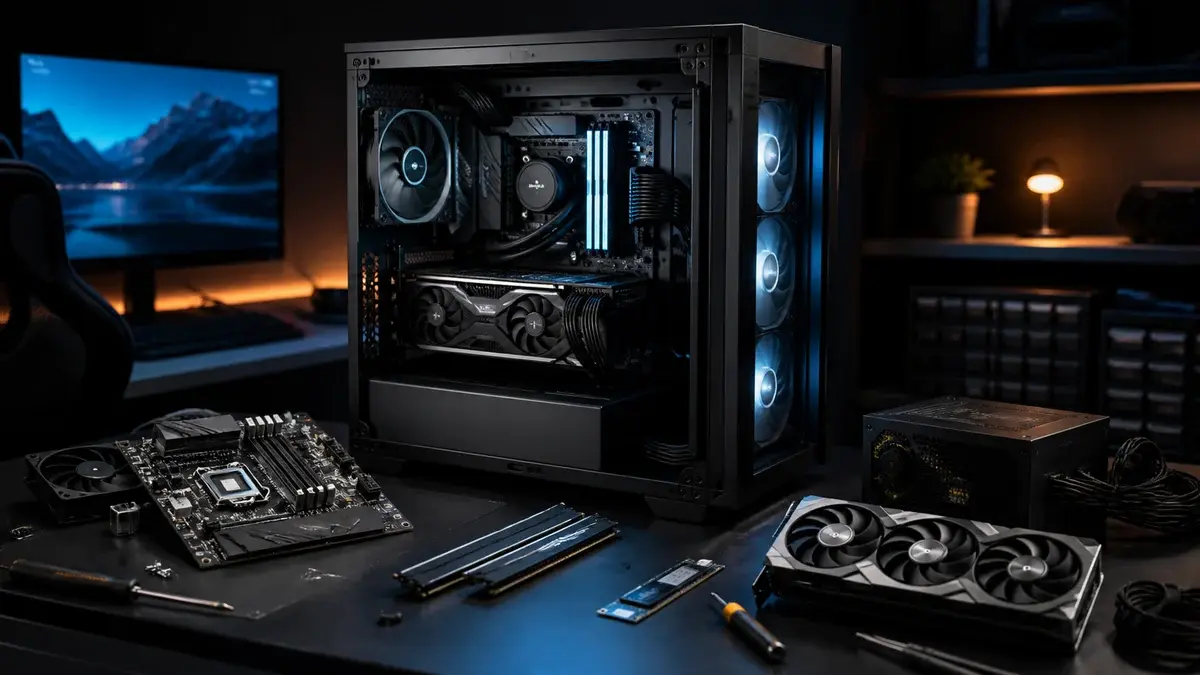
Å bygge sin egen gaming-PC er noe av det mest tilfredsstillende du kan gjøre som PC-entusiast. Du bestemmer selv hva som går inn, du vet nøyaktig hva du får, og du sparer gjerne 1 000–3 000 kr sammenlignet med en ferdigbygd maskin med tilsvarende ytelse.
Vi har satt sammen denne guiden som en komplett ressurs — fra du velger de første delene til PC-en blinker til liv for første gang. Uansett om du vil ha en solid gaming-skjerm til 1440p og høy bilderate, eller bare trenger en rolig arbeidshest, starter det samme stedet: de riktige komponentene, montert i riktig rekkefølge.
Før du kjøper noe som helst, anbefaler vi å lese gjennom hele guiden. Et godt overblikk sparer deg for kostbare tabber — og gjør selve byggingen mye morsommere.
Slik bygger du PC-en steg for steg
Du trenger ikke spesialverktøy. En Phillips-skrutrekker (#2) er det aller meste du trenger. Et antistatisk armbånd er greit å ha, men ikke strengt nødvendig — bare jord deg mot kabinettet jevnlig mens du jobber.
1. Forberedelse og planlegging
Skaff deg en ren, godt belyst arbeidsplass. Legg gjerne en stor pappkartong eller matte på bordet — det beskytter mot statisk elektrisitet og hindrer at skruer triller av. Les gjennom manualen til hovedkortet før du starter; den forteller deg hvilke spor som er anbefalt for RAM og M.2.
Ha alle delene fremme og kontroller at du faktisk har mottatt alt du har bestilt. Se etter eventuelle transportskader på esker.
2. Monter CPU på hovedkortet
Dette er det steget folk er mest nervøse for — men det er enklere enn det ser ut. Løft opp ZIF-armen (AMD AM5) eller løsne festeplaten (Intel LGA1851), legg prosessoren forsiktig ned med pilen i hjørnet mot hjørnet på sokkelen, og sett fast igjen. Ikke press — hvis den ikke faller på plass av seg selv, er noe galt.
Les gjerne vår guide til beste prosessor for å forstå forskjellen på AM5 og LGA1851 og hvilken plattform som passer budsjettet ditt.
3. Monter CPU-kjøler
Påfør et ert-stort dråpe termisk pasta midt på prosessortoppen (følger som regel med kjøleren, ellers kjøper du det separat). Fest kjøleren etter manualen — kryss-mønster på skruene for jevn trykk. Koble viftekabelen til CPU_FAN-kontakten på kortet.
Se vår oversikt over beste CPU-kjøler hvis du er usikker på om medfølgende blåseren holder, eller vil ha lavere temperaturer og mindre støy.
4. Sett inn RAM
Sjekk manualen for hvilket spor som anbefales for ett eller to minnepinner (vanligvis spor A2+B2 for dual channel). Trykk ned låseklipsene, still inn minnepinnen etter sporene, og trykk jevnt ned til klipsene klikker på plass. Det krever litt mer kraft enn du tror — men ikke overdrive.
Vil du forstå DDR5-hastigheter og kapasitet, har vi en grundig test av beste DDR5 RAM.
5. Installer M.2 SSD
Finn M.2-sporet (eller sporene) på kortet. Skru ut festeskruen, skyv SSD-en inn i sporet i 30-graders vinkel, trykk ned og fest med skruen igjen. Ferdig. Mange nye hovedkort har kjøleplate over M.2-sporet — husk å fjerne beskyttelsesfilmen på termalputen under kjøleristen.
Trenger du råd om hvilken SSD du bør velge, dekker vi det i testen av beste SSD.
6. Installer hovedkortet i kabinettet
Skru fast standoffs (messingskruer) i kabinettet der de matcher hulleraden på ATX/mATX/ITX-kort. Fest I/O-shieldet (braketten med porter) i bakpanelet på kabinettet — den klikker på plass. Senk kortet ned, juster mot standoffsene, og skru fast.
Kabinettvalget påvirker mye mer enn estetikk — airflow, støynivå og plass til komponenter varierer enormt. Les mer i vår gjennomgang av beste PC-kabinett.
7. Monter strømforsyningen
PSU-en sitter vanligvis bak eller under i kabinettet med viften mot et ventilasjonshugg. Skru den fast med fire skruer. Trekk kabler gjennom kabelrøringsmulighetene i kabinettet før du begynner å koble til — det er mye ryddigere etterpå.
For råd om riktig wattasje og sertifisering, se testen av beste strømforsyning.
8. Installer skjermkortet
Fjern PCI-e-brakettene i kabinettet der kortet skal sitte (vanligvis spor 1 og 2 fra toppen). Trykk kortet ned i PCIe x16-sporet til låseklipsen klikker. Fest brakett-skruene. Koble til strømkablene fra PSU — de aller fleste RTX 40/50-serie og RX 9000-kort krever to 8-pins eller en 16-pins (12VHPWR/12V-2x6).
Lurer du på hvilke kort som gir best ytelse for pengene, se vår test av beste skjermkort.
9. Kabling
Koble til:
- 24-pins ATX-strøm til hovedkortet
- 8-pins CPU-strøm (EPS) øverst til venstre på kortet
- SATA-strøm til eventuelle ekstra stasjoner
- Frontpanel-kabler (power, reset, HDD-LED, USB, lydkontakt) — se manualen for pinout
Ta deg tid til kabelstyring. Bruk strips eller festepunkter bak hovedkortbrettet. Det ser penere ut og bedrer luftstrøm.
10. Første oppstart og BIOS
Koble til skjerm, tastatur og strøm. Trykk på power. Hvis alt er riktig tilkoblet, skal du komme inn i BIOS. Der gjør du tre ting:
- Bekreft at alle komponenter vises korrekt (CPU, RAM, SSD)
- Aktiver EXPO (AMD) eller XMP (Intel) for å kjøre RAM på annonsert hastighet
- Sett oppstartsrekkefølge til USB for å installere Windows eller Linux
Hvis PC-en ikke starter, sjekk strømkablene til CPU og hovedkort — det er den vanligste årsaken.
Delevalg — hva bør du prioritere?
Budsjett og bruksområde avgjør alt. En typisk gaming-rig i 2026 bruker mellom 8 000 og 20 000 kr på komponenter. Her er tommelfingerregelen: skjermkort og prosessor tar 40–50 % av budsjettet, resten fordeles på de andre delene.
Skjermkort
Skjermkortet er den viktigste enkeltkomponenten for gaming. Det bestemmer bildefrekvens, oppløsning og grafisk kvalitet. NVIDIA RTX 50-serie og AMDs Radeon RX 9000-serie er de aktuelle plattformene i 2026.
Se vår grundige test og sammenligning: beste skjermkort.
Prosessor
AMD AM5 og Intel LGA1851 er begge solide plattformer. AMD Ryzen 9000-serien og Intel Core Ultra 200 gir utmerket ytelse per krone til gaming. For de fleste holder en 6-8-kjerners prosessor i 2026 — ikke overinvester her på bekostning av skjermkortet.
Vi har testet de mest aktuelle modellene: beste prosessor.
Hovedkort
Velg et beste hovedkort som matcher sokkelen din (AM5 eller LGA1851), støtter DDR5, og har nok M.2-spor. For de fleste holder et B650- eller B860-kort. X870 og Z890 er for entusiaster som vil overklokke eller trenger PCIe 5.0 x16 til neste generasjons SSD.
Minne (RAM)
32 GB DDR5 er standarden for gaming i 2026. 16 GB begynner å bli trangt med nyere spill. Velg dual channel (to 16 GB-pinner) og sørg for at hastighetene du velger er på QVL-listen til hovedkortet ditt.
Oversikt over de beste alternativene: beste DDR5 RAM.
Lagring (SSD)
En NVMe SSD på 1 TB er minimum for en gaming-rig. PCIe 4.0 er mer enn raskt nok for spilllasting — du trenger ikke betale premien for PCIe 5.0 med mindre du jobber med store filer.
Vil du ha mer plass til bilder og video, er beste eksterne harddisker et godt supplement uten å sprenge budsjettet.
Vår test av beste SSD hjelper deg med valget.
Strømforsyning
Undervurder ikke PSU-en. En sertifisert 80 Plus Bronze, helst Gold, fra et kjent merke er pengene verdt. Som tommelfingerregel: ta maksforbruket til systemet ditt og legg til 30–40 %. Et RTX 5080-system trenger typisk 800–1000 W.
Se testen av beste strømforsyning.
Kabinett
Et godt beste PC-kabinett har god airflow, støtter formfaktoren til kortet ditt (ATX/mATX/ITX), og har plass til kjøleren og skjermkortet (mål klaringshøyde for CPU-kjøler!). Mesh-front er bedre enn solid glass for luftstrøm.
Kjøling
Medfølgende blåser fra AMD (Wraith Spire/Prism) holder til normal bruk. Vil du overklokke eller ha lavere støynivå, bør du se på en aftermarket-blåser eller AiO-væskekjøler.
Vår guide til beste CPU-kjøler dekker både luftkjøling og AiO.
Skjerm
En god skjerm lar deg faktisk se hva skjermkortet produserer. 1440p og 144+ Hz er søtpunktet for gaming i 2026. OLED gir uslåelig bildekvalitet, men IPS er fortsatt et sterkt alternativ til lavere pris.
Vi har testet nøye: beste gaming-skjerm og beste PC-skjerm.
Tilbehør
Når PC-en er bygd, trenger du periferiutstyr. Vi har testet alt:
- Beste gaming-tastatur — mekanisk vs membran, trådet vs trådløst
- Beste gaming-mus — sensor, vekt og ergonomi for lange spilløkter
- Beste gaming-headset — surroundsound og mikrofonkvalitet
Kompatibilitet og vanlige feil
Dette er der de fleste nybegynnere snubler. Her er de viktigste punktene å sjekke:
Sokkel og chipset må matche. AMD AM5-prosessorer går bare på AM5-kort (B650, X670, X870). Intel LGA1851 krever 800-serie-chipset (B860, Z890). Sjekk produsentens kompatibilitetsliste. ATX-standarden (og nyere ATX 3.1) definerer formfaktor og strømkontakter — nyttig bakgrunn hvis du vil forstå hva som egentlig skjer under panseret.
RAM QVL-liste. Ikke alle RAM-moduler er testet og godkjent av alle hovedkortet. Sjekk QVL-listen (Qualified Vendor List) på produsentens nettside, spesielt hvis du vil kjøre høye hastigheter. Dette er spesielt viktig for AMD-plattformer med DDR5.
PSU-wattasje. Bruk en PCIe-strømkalkulator (PCPartPicker har en god en) for å estimere forbruk. Ikke gå for trangt — en underdimensjonert PSU kan gi ustabilitet under belastning. 80 Plus-sertifiseringsordningen fra Ecos Consulting er bransjestandarden for PSU-effektivitet — Bronze, Gold og Platinum/Titanium markerer ulike effektivitetsnivåer.
Klaring i kabinettet. Mål CPU-kjølerens høyde og skjermkortets lengde mot kabinettet. Det står i spesifikasjonene til begge. En 360 mm AiO passer ikke i alle kabinetter.
Glemt strømkabel til skjermkortet. Den vanligste feilen. Uten PCIe-strøm fra PSU starter kortet ikke, og du får enten blank skjerm eller feilkode.
RAM i feil spor. For dual channel: bruk sporene A2 og B2 (andre og fjerde spor fra CPU), ikke A1 og B1. Manualen viser dette tydelig — men mange overser det. Feil spor gir singel channel og merkbart dårligere minneytelse.
Praktiske tips
Et par ekstra råd som gjør byggingen smidigere og PC-en mer stabil over tid:
Kabelstyring fra start. Det er mye enklere å rydde kabler mens du monterer enn etterpå. Bruk kabelfestene bak kabelrøringsbrettet og kjøp ekstra strips. God kabelstyring bedrer luftstrøm — og det ser profesjonelt ut hvis du åpner kabinettet.
Oppdater BIOS ved første oppstart. Produsentene slipper jevnlig BIOS-oppdateringer med bedre CPU-støtte, minnekompatibilitet og stabilitetsforbedringer. Gå til produsentens nettside, last ned nyeste versjon, og bruk Q-Flash eller EZ Flash i BIOS. Gjør dette før du installerer operativsystemet.
Aktiver EXPO/XMP. RAM kjører som standard på 4800 MHz uavhengig av hva pakken lover. I BIOS finner du EXPO (AMD) eller XMP (Intel) under minneinnstillinger — aktiver den anbefalte profilen. Det tar 30 sekunder og gir deg den ytelsen du faktisk betalte for. DDR5-standarden er definert av JEDEC og setter grunnlinjehastigheten; EXPO/XMP er produsentenes overclock-profiler på toppen av dette.
Vifteoppsett og luftstrøm. Målet er én tydelig luftstrøm gjennom kabinettet: inn foran/under, ut bak/over. Ikke bland retninger tilfeldig. Et godt oppsett holder temperaturene lave uten at viftene trenger å spinne på full hastighet.
Ofte stilte spørsmål
Lønner det seg å bygge PC selv kontra å kjøpe ferdigbygd?
Ja, nesten alltid. Ferdigbygde maskiner tar som regel 15–25 % mer betalt for samme ytelse, og du vet sjelden hva slags strømforsyning eller kjøling som er brukt. Byggeprosessen er heller ikke spesielt vanskelig — de fleste klarer det på sin første forsøk uten hjelp.
Hvor lang tid tar det å bygge PC fra start til slutt?
For en nybegynner med alle delene klare: 2–4 timer. Erfarne byggere gjør det på under én time. Det meste av tiden brukes på kabelstyring og å finne riktig pinout i manualen.
Hvilke verktøy trenger jeg?
En Phillips #2 skrutrekker dekker 95 % av jobben. Ha også en liten flat skrutrekker for I/O-shield og eventuelt en pinsett for frontpanel-pinner. Et antistatisk armbånd er greit, men ikke nødvendig — bare berør kabinettet regelmessig.
Hva er riktig rekkefølge for montering?
Vi anbefaler: CPU → kjøler → RAM → M.2 (alt på kortet utenfor kabinettet), så kortet i kabinettet, deretter PSU, skjermkort og kabling. Det gir best tilgang og minst risiko for å skade noe.
Kan jeg få statisk elektrisitet til å ødelegge komponentene?
Teoretisk ja, men i praksis svært sjeldent. Unngå å gå på ulltepper mens du jobber, og berør kabinettets metallramme før du tar på komponenter. Det er tilstrekkelig for de aller fleste.
Hva gjør jeg hvis PC-en ikke starter?
Sjekk strømkablene til CPU (8-pins EPS) og skjermkortet (PCIe-strøm). Deretter: bekreft at RAM sitter ordentlig i riktige spor, at monitorledningen er koblet til skjermkortet (ikke til kortets I/O-panel). Prøv med ett minnepinne om gangen. De fleste POST-feil skyldes en løs kabel.
Hvilke PC-deler er det viktigst å bruke mest penger på?
Skjermkortet for gaming, prosessoren for all-round ytelse. RAM og SSD har god kostnadseffektivitet over et visst punkt — det lønner seg sjelden å gå over 32 GB RAM eller PCIe 5.0 SSD til gaming alene. Strømforsyning og kabinett er ikke stedet å kutte hjørner.
Nå vet du alt du trenger for å sette i gang. Start med å bestemme budsjett og bruksområde, bruk PC Part Picker for å sjekke kompatibilitet, og les gjennom testene våre for hvert komponent før du bestemmer deg.
For skjermkortet — det viktigste valget — begynner vi med beste skjermkort. Vil du finne den perfekte skjermen til riggen, har vi testet alt fra budsjett til premiumklasse i guiden vår til beste gaming-skjerm og beste PC-skjerm. Og når alt er på plass, er det på tide å velge periferiutstyr — sjekk beste gaming-tastatur, beste gaming-mus og beste gaming-headset for å fullføre oppsettet ditt.
Les også: Beste skjermkort til gaming og arbeid, beste prosessor for AM5 og LGA1851, beste hovedkort for AMD og Intel, beste SSD til OS og spill og beste strømforsyning for gaming-PC.
Sist oppdatert: 22 September 2026