Beste PC-skjerm 2026: fra budsjett-1440p til 4K OLED
Skjermen er det du stirrer på hele dagen, og likevel er det mange som bruker mer tid på å velge prosessor enn skjerm. Vi har gått gjennom markedet grundig og plukket ut de beste PC-skjermene du kan kjøpe i 2026 — enten du vil ha en solid gaming-skjerm til under halvparten av prisen på et toppkort, eller du er klar for 4K OLED og den beste spillopplevelsen penger kan kjøpe. Trenger du et nytt skjermkort til skjermen du velger, har vi samlet de beste alternativene der også.
Denne guiden dekker seks skjermer fra proshop.no — verifisert tilgjengelig og testet mot kriteriene vi faktisk synes betyr noe: paneltype, oppdateringsfrekvens, oppløsning, tilkoblinger og pris/ytelse. Vi har sortert dem etter bruksområde, ikke bare pris, fordi den «beste» skjermen alltid avhenger av hva du skal bruke den til.
Vi har bevisst valgt skjermer som representerer ulike segmenter: en prisgunstig 1440p-skjerm for den som vil opp fra 1080p, en ultrawide for den som vil ha mer spilloverflate, en 4K-arbeidsskjerm med USB-C, og en toppmodell i OLED for den som vil ha det beste. Det er med andre ord ikke én vinner — det er seks gode skjermer til seks ulike behov.
En ting vi legger vekt på er at skjermen bør matches mot resten av riggen din. Det hjelper lite å kjøpe en 4K OLED-skjerm om du har et skjermkort fra mellomklassen — du vil aldri nå 4K-ytelse med jevne bildefrekvenser. Omvendt er det litt bortkastet å parre et RTX 4090-kort med en 1080p 60 Hz-skjerm. Riktig balanse er nøkkelen, og vi hjelper deg å finne den.
Anbefalte PC-skjermer
Oppdatert for 2026. Alle skjermer er verifisert tilgjengelig på proshop.no.
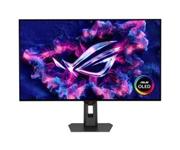
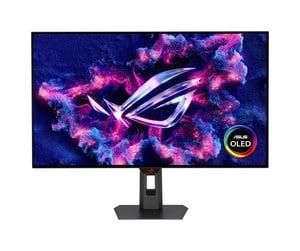
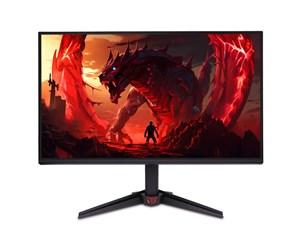
ASUS ROG Strix XG32UCWG — 4K OLED for den seriøse spilleren
Dette er toppmodellen blant PC-skjermene: 32-tommer OLED-panel med 4K-oppløsning og 165 Hz oppdateringsfrekvens. OLED betyr perfekte svarter, uendelig kontrast og ekstremt rask pikselresponstid på 0,03 ms. Du ser en merkbar forskjell fra første sekund — farger popper på en måte IPS og VA ikke klarer å matche. KVM-svitsjen lar deg styre to PC-er med én mus og ett tastatur.
Hva du bør sjekke
Butikk: Proshop
Kategori: Skjerm
Kontrollpunkter: 4K OLED-panel, 165 Hz, 0,03 ms responstid, HDR True Black 400, HDMI 2.1 (4K@144Hz), DisplayPort 1.4, KVM-svitsj, USB-hub
Passer best for
Spillere med high-end rig (RTX 4080/4090 eller RX 7900 XTX) som vil ha det beste mulige bildet. OLED i 4K er også ypperlig til film og serier — du får nærmest kinoopplevelse hjemme. Og med KVM-svitsjen er den ideel hvis du har både jobb-PC og gaming-rig på samme pult.
Vær obs på
OLED-skjermer kan utvikle innbrenning over tid ved statiske bilder (f.eks. skrivebordsbakgrunn, HUD-elementer i spill). Prisen er høy. Krever et kraftig skjermkort for å utnytte 4K ved 165 Hz — dette er en premiumskjerm for en premiumrig.
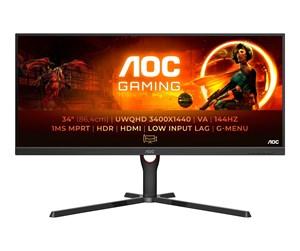
AOC Gaming U34G3XM — ultrawide 34” for deg som vil ha hele spillverdenen i sikte
En 34-tommer ultrawide med 3440x1440-oppløsning og 144 Hz på VA-panel. Det brede 21:9-formatet gir deg mer spilloverflate enn en standard 16:9-skjerm, og VA-panelet leverer dypere svarter og høyere kontrast enn IPS. HDR10-støtte gir et ekstra pift til kompatibelt innhold.
Spillere som vil ha et oppslukende spillbilde og de som jobber med mange vinduer åpne samtidig. Det brede formatet er spesielt bra i racing- og simuleringsspill, og du slipper å bruke to skjermer til multitasking.
Vær obs på
VA-paneler kan ha noe «ghosting» i mørke scener ved høy hastighet. Ultrawide-formatet støttes ikke av alle spill — sjekk kompatibilitetslisten før kjøp. Krever et kraftigere skjermkort for å utnytte 144 Hz i UWQHD.
Acer Nitro VG270U — den solide 1440p-skjermen for deg som vil ha mer enn 1080p
Dette er en 27-tommers IPS-skjerm med 2560x1440-oppløsning og 144 Hz oppdateringsfrekvens — en kombinasjon som gir deg merkbart skarpere bilde enn Full HD uten å sprenge budsjettet. IPS-panelet sikrer gode farger og vidsynsvinkler, noe som gjør den like fin til kontorbruk som til gaming.
Spillere og hjemmebrukere som vil ha et merkbart skjerpet bilde fra Full HD, men ikke trenger 4K. Fungerer ypperlig med mellomklasse skjermkort som RTX 4060 eller RX 7600 — du får ut det meste av de 144 Hz uten å trenge et toppkort.
Vær obs på
Stativet er enkelt og gir begrenset justeringsmuligheter — primært bare vipning. Har ikke USB-hub eller innebygde høyttalere. Bildeteknologien «MPRT 1 ms» er ikke det samme som gråtone-responstid, som typisk er rundt 4-5 ms på IPS.
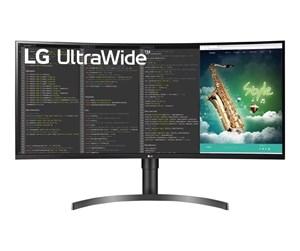
LG UltraWide 35WN75CP-B — den buede arbeidsflaten for deg som vil ha alt på én skjerm
En 35-tommer buet ultrawide med UWQHD (3440x1440) og 94W USB-C — en kombinasjon som gjør den til en kraftig produktivitetsskjerm. Den buede 1800R-formen omfavner synsfeltet ditt, og 94W USB-C lar deg lade bærbare PCer samtidig som du bruker én kabel. VA-panelet gir dypere svarter enn IPS.
Hjemmekontor-brukere og produktivitetsbrukere som vil ha en bred arbeidsflate med én-kabel-løsning for MacBook eller Windows-laptop. Fungerer også bra til casual gaming og film takket være det brede 21:9-formatet.
Vær obs på
100 Hz er ikke nok for kompetitiv gaming — velg AOC U34G3XM i stedet om du prioriterer bildefrekvens. VA-panelet kan ha noe ghosting ved høyhastighetsinnhold. Den store størrelsen krever en romslig pult.
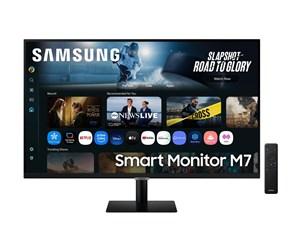
Samsung M70F S32FM702UU — 4K-arbeidsflaten med USB-C lading
En 32-tommer 4K-skjerm fra Samsung med VA-panel og 65W USB-C Power Delivery. Det betyr at du kobler til en bærbar PC med én kabel og lader den samtidig. Oppløsningen på 3840x2160 gir uskarpt skarpe bilder til bilderedigering, video og detaljert arbeid — men 60 Hz gjør den bedre egnet for produktivitet enn rask gaming.
Hjemmekontor-brukere med bærbar Mac eller Windows-laptop som vil ha én-kabel-løsning. Smart TV-funksjonene lar deg bruke skjermen som en frittstående TV. Fotografer og videoprodusenter som prioriterer fargenøyaktighet og skarphet fremfor høy bildefrekvens.
Vær obs på
60 Hz er lavt for gaming — ikke kjøp denne som spillskjerm. VA-panelet kan ha noe fargeforskyvning i ekstreme visningsvinkler. Smart TV-funksjoner krever nettverkstilkobling for full nytte.
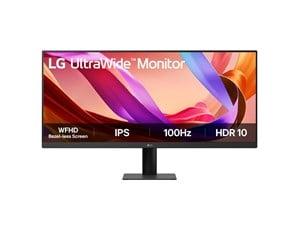
LG UltraWide 29U511A-B — rimelig inngangsport til ultrawide-formatet
En 29-tommer ultrawide med 2560x1080-oppløsning — det er bredt, men ikke like høy vertikalt som QHD. IPS-panelet gir gode farger og vide synsvinkler, og 100 Hz er et hakk over standard 60 Hz. Dette er den rimeligere veien inn i ultrawide-verdenen om du er nysgjerrig på 21:9-formatet uten å satse stor penger.
Brukere som vil prøve ultrawide-formatet for første gang uten å bruke mye penger. Passer bra til nettlesing, tekstbehandling og casual gaming. Fungerer fint som sekundær skjerm ved siden av en primærskjerm.
Vær obs på
2560x1080 er lavere pikselttetthet enn QHD eller 4K — bildet er ikke like skarpt som på 1440p-alternativer. Vertikaloppløsningen på 1080 piksler kan føles begrenset i krevende arbeidsflater. Ikke egnet som eneste skjerm for innholdsproduksjon.
Før vi dykker ned i spesifikasjonene er det verdt å avklare hva som faktisk skiller en god skjerm fra en middelmådig. Det handler ikke bare om størrelse og pris — og det er slett ikke alltid den dyreste skjermen som er den beste for deg.
Oppløsning bestemmer skarphet. Full HD (1920x1080) er fortsatt standard, men 2560x1440 (QHD eller 1440p) er den søte plassen i 2026 — merkbart skarpere enn 1080p, men ikke like krevende som 4K. 4K (3840x2160) er ypperlig til innholdsproduksjon og film, men krever skjermkort fra øverste hylle for flytende gaming. Pikseltetthet (PPI — piksler per tomme) er nøkkelen: en 32-tommer 1080p-skjerm har rundt 69 PPI, mens en 27-tommer 1440p har 108 PPI. Du ser faktisk forskjellen.
Oppdateringsfrekvens påvirker flyt. 60 Hz er minimum for kontorbruk. 144 Hz er standarden for gaming og gir en jevnhet du merker med en gang du prøver det — som å gå fra SD til HD-film. 165 Hz og høyere er fint å ha, men forskjellen fra 144 Hz er marginal i praksis. Merk at du trenger et skjermkort som faktisk leverer nok bilder per sekund for at de ekstra Hz-ene skal ha noen effekt.
Paneltype avgjør farger og kontrast. IPS gir de beste fargene og vidsynsvinkler — det er det vi anbefaler til de fleste. VA gir dypere svarter og høyere kontrastforhold, men kan ha noe ghosting. OLED er best på alt, men koster mer og kan i teorien utvikle innbrenning. VESA DisplayHDR-standarden definerer nøyaktig hvilke HDR-nivåer en skjerm støtter — DisplayHDR 400 er minstekravet for synlig HDR-effekt, mens DisplayHDR 1000 og høyere gir en ekte HDR-opplevelse.
Størrelse og ergonomi. En stor skjerm du sitter for nær er verre enn en mindre skjerm på riktig avstand. Som tommelfingerregel bør du sitte omtrent én armlengde fra skjermen. 27-29 tommer passer fint ved normalt pultavstand. 32-tommer og over krever litt mer avstand, eller du må snu hodet for å se kantene. Ultrawide-formater (21:9) er brede nok til at du kan ha to vinduer side om side uten at det føles trangt.
Kjøpsveiledning — slik velger du
Oppløsning og størrelse
Størrelse og oppløsning henger sammen. En 27-tommer 1080p-skjerm vil se grovere ut enn en 27-tommer QHD-skjerm fordi pikseltettheten er lavere. Som tommelfingerregel:
24-27 tommer: 1080p eller 1440p — begge fungerer bra
27-32 tommer: 1440p eller 4K — 1080p begynner å se kornete ut
34 tommer og over (ultrawide): 3440x1440 (UWQHD) er standarden
Hvis du vurderer å bygge en komplett gaming-PC, anbefaler vi å bestemme skjermoppløsning først — det påvirker direkte hvilket skjermkort du trenger.
Oppdateringsfrekvens og responstid
For kontorbruk og casual gaming holder 60-75 Hz fint. For FPS-spill og kompetitiv gaming vil du ha minst 144 Hz. Vi anbefaler å ikke gå under 144 Hz om gaming er en prioritet — forskjellen fra 60 Hz til 144 Hz er enorm, og du kan ikke gå tilbake. Tenk deg det som å gå fra å kjøre 60 km/t på et grusveier til 144 km/t på motorvei — alt bare flyter bedre.
Responstid er mer komplisert. Produsentene oppgir gjerne «1 ms MPRT», men dette er en markedsføringsstørrelse som ikke tilsvarer den faktiske gråtone-til-gråtone-responstiden (GTG). IPS-paneler har typisk 4-5 ms GTG, noe som er fullt tilfredsstillende for de aller fleste. VA-paneler kan ligge på 5-8 ms GTG i verste fall. OLED-paneler har 0,03 ms GTG — en reell, målbar fordel som du faktisk merker i raske spill.
Adaptive sync-teknologi (AMD FreeSync eller NVIDIA G-Sync) er verdt å se etter. Det synkroniserer skjermens bildefrekvens med skjermkortets output og eliminerer «tearing» (horisontale hakk i bildet) og «stuttering» (rykkvise bevegelser). Alle skjermene vi anbefaler her støtter FreeSync — noe som fungerer med AMD-kort og med nyere NVIDIA-kort via G-Sync Compatible. Det er særlig nyttig i kombinasjon med et godt skjermkort.
Input lag — forsinkelsen fra du trykker en tast til du ser resultatet på skjermen — er en tredje faktor. De fleste gaming-skjermer har input lag under 5 ms i gaming-modus, noe som er usynlig i praksis. Unngå å bruke skjermens «bilde»-modus under gaming, da dette typisk øker input lag til 30-50 ms.
Paneltype (IPS, VA, OLED)
IPS (In-Plane Switching): Den trygge valget for de fleste. Gode farger (typisk sRGB 99%+), brede synsvinkler (178° horisontalt og vertikalt), og fornuftig responstid. Svartheter er svakere enn VA og OLED — bakgrunnsbelysningen «lyser gjennom» i mørke rom, og du kan se et svakt grålys i hjørnene ved mørke bilder (kalt IPS glow). Det er likevel ikke noe problem i daglig bruk for de aller fleste.
VA (Vertical Alignment): Høyere kontrastforhold (3000:1 mot IPS sine 1000:1) gir dypere svarter og en mer filmaktig opplevelse. Bra for mørke spillmiljøer og film. Ghosting ved rask bevegelse er VA-panelers kjente svakhet — spesielt synlig i mørke scener der mørke objekter beveger seg mot mørk bakgrunn. Sjekk anmeldelser for konkrete GTG-målinger før du kjøper et VA-panel til kompetitiv gaming.
OLED (Organic Light-Emitting Diode): Perfekt kontrast (hvert piksel lyser individuelt og kan slukkes helt), lynrask responstid på 0,03 ms og spektakulære, levende farger. Innbrenning er en potensiell langtidsrisiko ved statiske bilder — Displaymate og RTINGS publiserer grundige innbrenningsanalyser hvis du vil lese mer. Moderne gaming-OLED-skjermer (2024–2026) er vesentlig mer robuste enn tidligere generasjoner og inkluderer automatiske beskyttelsesmekanismer. Pris er den viktigste ulempen.
Fargerom og HDR — hva du faktisk trenger
sRGB er fargerommet du ser i nettlesere, Office og de aller fleste spill. En skjerm som dekker sRGB 99% er det du trenger for konsistente, nøyaktige farger i hverdagsbruk. DCI-P3 er det bredere fargerommet brukt i film og profesjonelt kreativt arbeid — OLED-skjermer dekker typisk DCI-P3 98-99%.
HDR-støtte er mer nyansert enn det ser ut. «HDR compatible» betyr lite i praksis — ekte HDR krever høy lokal dimming og topper på over 600-1000 cd/m². For gaming-bruk anbefaler vi å se etter DisplayHDR 600 som minimum for en synlig effekt, eller DisplayHDR True Black for OLED-skjermer. Mange midtklasse-skjermer har «HDR 400» som knapt er merkbart og kun er et markedsføringsstempel.
Tilkoblinger og ekstrafunksjoner
Sjekk at skjermen har de inngangene du faktisk trenger — og at kabelen du bruker støtter full ytelse. Her er det mange som snubler:
HDMI 2.0: Maks 4K ved 60 Hz, eller 1440p ved 144 Hz. Ikke nok for 4K gaming.
HDMI 2.1: Støtter 4K ved 144 Hz (og høyere) — det du trenger til en 4K gaming-skjerm med en RTX 4080 eller nyere.
DisplayPort 1.4: Støtter 4K@144Hz med DSC-kompresjon. Dette er standardvalget for desktop gaming-rigger.
DisplayPort 2.1: Neste generasjon — støtter 4K@240Hz og høyere, relevant for de nyeste skjermene.
USB-C med Power Delivery (PD) er svært praktisk for bærbare PC-brukere — én kabel gir bilde og lader maskinen samtidig. Samsung M70F og LG 35WN75CP i denne guiden har begge USB-C med hhv. 65W og 94W PD. USB-hub (USB-A-porter på baksiden av skjermen) gjør det enklere å koble til mus, tastatur og annet periferiutstyr uten å dra bak i PC-kabinettet. KVM-svitsj lar deg styre to PC-er med én mus og ett tastatur — nyttig om du har én jobb-PC og én gaming-rig.
Høyttaler i skjermen er gjerne ikke mye å skrive hjem om, men kan gi lyd til Teams-møter og lignende uten ekstra utstyr. Vil du ha god lyd, er et gaming-headset eller eksterne høyttalere et bedre alternativ.
Hvem passer hva?
Vi har satt skjermene opp mot de vanligste bruksscenariene, slik at du kan gå rett til det som passer din situasjon.
Kontor og hjemmebruk (ikke-gaming):
Samsung M70F er vår anbefaling her — 4K-oppløsning gir ekstremt skarp tekst og er behagelig for øynene i lange arbeidsdager, USB-C-porten lar deg koble til bærbare Mac eller PC med én kabel, og Smart TV-funksjonene gjør den nyttig etter arbeidstid. LG UltraWide 35WN75CP er alternativet om du vil ha bred arbeidsflate og ha mange vinduer åpne samtidig. Begge fungerer utmerket som oppgradering for en gaming-PC eller kontorigg.
Gaming med mellomklasse-rig (RTX 4060/4070 eller RX 7700/7800 XT):
Acer Nitro VG270U er pengenes beste venn i 2026 — 27-tommer 1440p IPS med 144 Hz leverer et fantastisk bilde som du faktisk klarer å utnytte med et mellomklasse-skjermkort. Du trenger ikke RTX 4090 for å nå 144 FPS i 1440p i de fleste spill. Vil du ha ultrawide, er AOC Gaming U34G3XM det naturlige valget med 34-tommer og 144 Hz til god pris.
Gaming med high-end rig (RTX 4080/4090 eller RX 7900 XTX):
ASUS ROG Strix XG32UCWG er det eneste riktige svaret. 4K OLED med 165 Hz er det absolutt beste du kan kjøpe til gaming per 2026. Det er en investering, men du merker det fra første sekund — farger, kontrast og bevegelsesklarhet på OLED er en kategori for seg. Husk å sjekke vår guide til beste skjermkort for å matche rig til skjermen.
Innholdsproduksjon, foto- og videoredigering:
Fargenøyaktighet er viktigst her. ASUS ROG Strix XG32UCWG med OLED er best i klassen — OLEDs naturlig brede fargerom (DCI-P3 99%+) er det færre IPS-skjermer klarer å matche. Samsung M70F er et rimeligere alternativ med god 4K-dekning, og USB-C-tilkobling til kreative maskiner er en bonus.
Begynner / første skjermoppgradering:
LG UltraWide 29U511A-B er inngangsporten til ultrawide-formatet til en lav pris. Vil du ha et mer allsidig alternativ uten å bruke mye, er Acer Nitro VG270U tryggeste valget med best ytelse per krone.
Praktiske tips
Kalibrering gir bedre farger gratis. Selv gode skjermer er ikke perfekt kalibrerte ut av boksen. De fleste IPS-skjermer har en fargetemperatur som er litt for kald (blålig) og et kontrast som er satt for høyt for nøyaktig arbeid. Bruk Windows innebygde fargekalibreringsverktøy (søk etter «kalibrere skjermfarger» i Start-menyen) som en gratis forbedring. Senk gjerne fargetemperaturen til 6500K og juster gamma til 2.2 i skjermmenyen. For seriøst bildearbeid finnes det eksterne kalibreringsverktøy som X-Rite i1Display.
Lysstyrke og øyetretthet. Mange stiller skjermen altfor lyst. I et normalt belyst rom er 80-120 cd/m² tilstrekkelig lysstyrke — de fleste skjermer er satt til 200-300 cd/m² fra fabrikk. For høy lysstyrke gir øyetretthet etter noen timer. Aktivér gjerne blålysfilteret om kvelden (Windows Night Light eller skjermens innebygde funksjon) for å redusere blålyspåvirkning på søvn.
Kabelvalg betyr noe. Bruk kabelen som følger med skjermen for optimal ytelse. Om du oppgraderer, kjøp en sertifisert HDMI 2.1-kabel (for 4K gaming) eller DisplayPort 1.4-kabel. Billige kabler fra ukjente merkevarer kan gi HDR-banding, flimring ved høy bildefrekvens, eller rett og slett ikke støtte fulle spesifikasjoner.
Stativ vs. skjermarm. De fleste skjermer kommer med enkle stativer som bare lar deg vende skjermen opp og ned. En VESA-kompatibel skjermarm (de fleste skjermer er 75x75 mm eller 100x100 mm VESA) gir deg full justerbarhet i høyde, vinkler og rotasjon — og frigjør pultplass under skjermen. Verdt de ekstra kronene om du bruker skjermen mange timer daglig.
Innbrenning og OLED-vedlikehold. Kjøper du OLED, er det verdt å ta noen enkle grep for å forlenge levetiden: aktiver skjermens innebygde OLED Care-funksjoner (pixel shift, logo luminance reduction, screensaver), unngå å la statiske elementer som skrivebordsbakgrunn eller spillets HUD stå urørt i mange timer. Moderne gaming-OLED-skjermer er betydelig mer robuste mot innbrenning enn tidligere generasjoner, men litt bevissthet gjør ingen skade.
To skjermer eller ultrawide? Mange velger to separate skjermer fremfor én ultrawide. Fordelene med ultrawide er sømløs spillflate og ingen ramme i midten. Fordelene med to skjermer er fleksibilitet til å velge størrelse og oppløsning uavhengig, og det er enkelt å koble til og fra. Begge er gode valg — men velger du to skjermer, er det smart å ha identiske modeller for konsistente farger og lyshet. En god mus med høy DPI gjør det lettere å navigere raskt mellom to skjermer.
Ofte stilte spørsmål
Hva er den beste PC-skjermen til gaming i 2026?
ASUS ROG Strix XG32UCWG er best om du vil ha det absolutt ypperste — 4K OLED med 165 Hz er en klasse for seg selv. For deg med mer moderat budsjett er Acer Nitro VG270U (27-tommer 1440p 144Hz IPS) den klokeste investeringen i 2026. Les mer om å finne rett gaming-skjerm.
Er 1440p bedre enn 1080p til gaming?
Ja, merkbart. Du ser skarpere tekst, mer detaljerte teksturer, og i de fleste moderne spill er ytelsesforskjellen mellom 1080p og 1440p liten med et skjermkort i mellomklassen. Fra og med RTX 4060 anbefaler vi 1440p. Sjekk vår guide til beste skjermkort for å finne riktig match.
Trenger jeg 4K-skjerm?
Ikke nødvendigvis. 4K er ypperlig til innholdsproduksjon, film og om du vil fremtidssikre setuppet ditt. Men til gaming krever 4K mye regnekraft — du trenger RTX 4080 eller sterkere for å få flytende bildefrekvens i krevende spill. 1440p er «sweet spot» for de fleste i 2026.
Hva er forskjellen på IPS, VA og OLED?
IPS gir gode farger og brede synsvinkler, men svakere svart. VA gir dypere svart og bedre kontrast, men kan ha ghosting. OLED er best på alt — perfekt kontrast, ultraraske responser, strålende farger — men koster mer og har potensiell innbrenningsrisiko. Wikipedia har en god teknisk oversikt over OLED-teknologien om du vil lese mer.
Hva betyr Hz og oppdateringsfrekvens?
Oppdateringsfrekvensen (Hz) forteller deg hvor mange ganger skjermen tegner et nytt bilde per sekund. 60 Hz betyr 60 bilder per sekund, 144 Hz betyr 144 bilder per sekund. Høyere Hz gir jevnere bevegelse, noe som er spesielt merkbart i spill og ved rask scrolling. Displaylag.com har en database med målte input lag-verdier for populære skjermer.
Hva er VESA-montering og hvorfor er det viktig?
VESA er en internasjonal standard for festing av skjermer til armer, stativer og veggfester. De fleste skjermer har 75x75 mm eller 100x100 mm VESA-hull på baksiden. Sjekk skjermens spesifikasjoner for VESA-mønster før du kjøper skjermarm. VESA-standarden er publisert av Video Electronics Standards Association, og skjermer med VESA-støtte er merket i spesifikasjonslisten. Noen ultratynne skjermer uten VESA krever egne adaptere.
Kan jeg bruke en gaming-skjerm til hjemmekontor?
Ja, og faktisk fungerer mange gaming-skjermer utmerket til hjemmekontor. 1440p eller 4K gir skarp tekst, og 144 Hz gjør scrolling og vindusbevegelser flytende. Det du bør se opp for er at gaming-skjermer ofte mangler USB-C og ergonomiske justeringsmuligheter som kontorskjermer prioriterer. Er du ute etter begge deler, er Samsung M70F eller LG 35WN75CP i denne guiden gode valg som dekker begge bruksscenarier.
Hvor lenge varer en PC-skjerm?
En god skjerm varer gjerne 7-10 år eller lenger. LCD-paneler (IPS/VA) degraderes sakte over tid — bakgrunnslyset svekkes gradvis, men dette er knapt merkbart i hverdagen. OLED-paneler har en mer forutsigbar degradering over tid (lysstyrken synker jevnt), og produsenter som ASUS og LG oppgir typisk 30.000-50.000 timers levetid. Det tilsvarer over 10 år med 8 timer daglig bruk.
Påvirker skjermen også valg av andre PC-komponenter?
Absolutt — dette er en av de mest undervurderte sammenhengene i PC-bygging. Skjermoppløsning og oppdateringsfrekvens er direkte koblet til hvilken ytelse du trenger fra prosessoren og skjermkortet. En 4K 165Hz OLED-skjerm uten et tilsvarende skjermkort er bortkastede penger — du betaler for ytelse du aldri får ut. Planlegger du en hel ny rigg, les vår guide til å bygge en gaming-PC for å matche alle komponentene riktig, inkludert RAM, lagring og kabinett.
Vi oppdaterer denne guiden løpende etter hvert som nye modeller slippes. Vil du ha enda mer spesifikke anbefalinger til gaming, sjekk vår dedikerte guide til beste gaming-skjerm. For å sikre at rig og skjerm matcher hverandre, gå til beste skjermkort før du bestemmer deg. Og vil du fullføre gaming-setuppet, er gaming-tastatur, gaming-mus og gaming-headset naturlige neste steg.
Les også: Beste gaming-skjerm med høy oppdateringsfrekvens, beste skjermkort til 1440p og 4K, komplett guide til å bygge gaming-PC og beste PC-kabinett for en ryddig rigg.