Beste SSD 2026: rask lagring til gaming, jobb og budsjett
Lagring er det enkeltkomponentet som gjør størst praktisk forskjell i hverdagen — mer enn mer RAM, mer enn en raskere prosessor. En treg harddisk holder tilbake hele systemet. En god SSD gjør det motsatte: alt bare skjer, uten at du sitter og stirrer på lasteskjermen.
Vi har satt oss inn i markedet grundig og plukket ut de beste SSD-alternativene du kan kjøpe på Proshop akkurat nå. Her finner du alt fra budsjett-NVMe for de som vil oppgradere rimelig, til PCIe 5.0-flaggskip for de som bare vil ha det raskeste. Og om du sitter med en eldre PC uten M.2-slot, har vi en SATA-anbefaling til deg også.
Trenger du hjelp til resten av bygget? Ta en titt på beste prosessor og beste hovedkort for å sette sammen et komplett og balansert system.
Anbefalte SSD-er
Oppdatert for 2026. Vi har brukt flere uker på å følge med på priser, lese benchmarks og sjekke hva som faktisk er tilgjengelig på norske nettbutikker. Listen er sortert etter bruksområde — fra budsjett til premium — slik at du raskt finner det som passer deg.
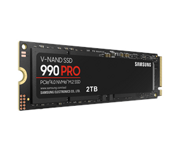
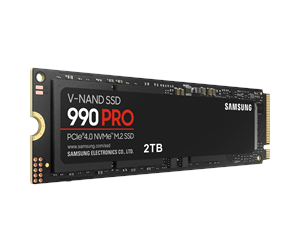
Beste allround-SSD: Samsung 990 Pro 2TB
Samsung 990 Pro er standarden andre Gen4-stasjoner måles mot. Akkurat denne 2TB-varianten uten varmespreder er vår toppanbefaling for de fleste: den er rask nok for alt, kapasiteten er sjenerøs, og prisen har kommet ned etter at Gen5-modellene tok over topplassen. Kjøper du én SSD til en ny gaming-PC i 2026, er dette den vi ville valgt uten å tenke oss om.
Samsung 990 Pro 2TB — den allsidige Gen4-kongen
Samsung 990 Pro er fortsatt referansepunktet for PCIe 4.0 NVMe-stasjoner i 2026. Med 7450 MB/s sekvensiell lesehastighet og 6900 MB/s skriving leverer den topp ytelse for gaming, innholdsredigering og alt imellom. 2TB-varianten er søtpunktet: nok plass til OS, spill og kreative prosjekter i én stasjon.
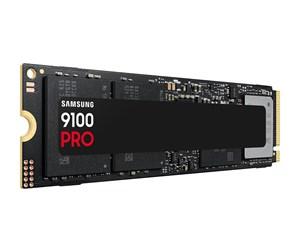
Om du er videoredigerer, 3D-animatør eller jobber med store filsett daglig, er Samsung 9100 PRO verdt den høyere prislappen. Hastighetsforskjellen fra Gen4 er ikke merkbar i gaming, men den er svært merkbar når du eksporterer en 4K-video, komprimerer store arkiver eller kopierer hundrevis av gigabyte mellom stasjoner. Forutsetning: du trenger et PCIe 5.0-kompatibelt M.2-spor.
Samsung 9100 PRO 2TB — når bare det raskeste er godt nok
Samsung 9100 PRO er selskapets flaggskip for PCIe 5.0, og tallene er imponerende: opp mot 14 800 MB/s sekvensiell lesing og 13 400 MB/s skriving. Det er nesten dobbelt så raskt som beste Gen4-stasjoner. Presto-kontrolleren og nye V-NAND-generasjon sørger for lavere temperaturer enn tidligere Gen5-konkurrenter.
Videoredigerere, 3D-animatører og profesjonelle brukere som behandler store filer daglig. Gir merkbar gevinst ved komprimering, kopiering og pakking av store datamengder.
Vær obs på
Krever et nyere hovedkort med PCIe 5.0 M.2-slot (Z890, X870E, B850 eller nyere). Anbefaler varmespreder — Gen5-stasjoner varmes opp raskere under vedvarende last.
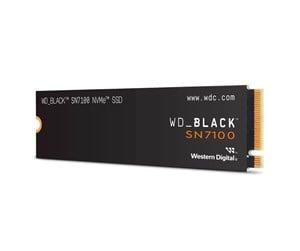
Beste gaming-SSD med god kapasitet: WD Black SN7100 2TB
WD Black SN7100 er Western Digitals svar til Samsung 990 Pro — og svaret er svært godt. Ytelsen er nesten identisk i spilling, og 2TB-kapasiteten betyr at du slipper å slette for å gjøre plass. DRAM-cachen gir konsistent ytelse under vedvarende skriving, og WD Dashboard gjør det enkelt å overvåke helse og temperatur. Et trygt alternativ om du vil ha litt variasjon fra Samsung.
WD Black SN7100 2TB — mer plass til spilling uten kompromiss
WD Black SN7100 er Western Digitals mellomklasse-gaming-SSD i PCIe 4.0-segmentet, og den treffer akkurat den prisklassen der de fleste gamere faktisk handler. 7250 MB/s lesehastighet plasserer den rett opp mot Samsung 990 Pro, og 2TB-kapasiteten betyr at du slipper å slette spill for å gjøre plass til neste tittel. Den kjører kjølig uten egen kjøleribbe, noe som gjør den grei å montere både i et trangt kabinett og under hovedkortets M.2-deksel. Western Digitals Dashboard gir enkel overvåking av helse, temperatur og fastvareoppdateringer, slik at du ser når disken nærmer seg slutten av levetiden.
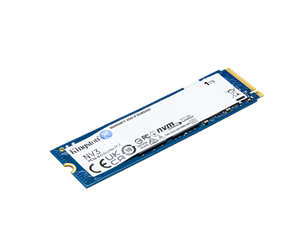
Prisen på Kingston NV3 1TB er det første som slår deg — og ytelsen det neste. For pengene får du PCIe 4.0-hastigheter som overgår alt du kunne kjøpe for samme beløp for bare noen år siden. DRAMless betyr litt høyere latens under jevnt skrivepress, men for gaming og daglig kontorarbuk er dette ikke merkbart. Det klare valget for budsjettbevisste byggere.
Kingston NV3 1TB — budsjettkongen som overrasker
Kingston NV3 er inngangsbilletten til PCIe 4.0 NVMe uten å tømme lommeboka. 6000 MB/s lesehastighet er langt over hva de fleste spill og applikasjoner noensinne trenger, og 1TB gir god plass til OS pluss et godt utvalg titler. Den ensidig PCB-designen passer perfekt i bærbare og mini-ITX-bygg der plassen er knapp.
Budsjettbyggere og de som oppgraderer fra en eldre HDD eller SATA-SSD. Et vesentlig ytelseshopp for lite penger.
Vær obs på
DRAMless-design betyr litt høyere latens under jevnt skrivepress. Ikke den beste for arbeid med store filsett, men mer enn god nok for gaming og hverdagsbruk.
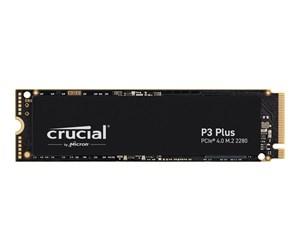
Crucial P3 Plus er et pålitelig valg fra Micron — halvlederfabrikanten bak mye av verdens beste NAND-brikker. Den er ikke like rask som 990 Pro, men holder seg godt i hverdagsbruk og kommer med 5 års garanti. Bra alternativ om Kingston NV3 er utsolgt, eller om du foretrekker Crucials merkevaresupport.
Crucial P3 Plus 1TB — solid mellomklasse fra Micron
Crucial P3 Plus er en pålitelig PCIe 4.0-stasjon med 5000 MB/s sekvensiell lesing, produsert av Micron — halvlederfabrikanten bak mye av verdens beste NAND. Den mangler dedikert DRAM-cache, men ytelsen er konsistent og jevn i daglig bruk. Crucials garanti og støtte gjør den til et trygt valg for de som ikke vil ha noen overraskelser.
Studenter og hjemmebrukere som vil ha PCIe 4.0-hastigheter til en fornuftig pris. Ideell som systemdisk i en ny eller oppgradert stasjonær PC.
Vær obs på
DRAMless — ytelsen kan falle noe under lengre skriveoperasjoner på store filer. For innholdsskapere med mye jobbing mot disken er 990 Pro et bedre valg.
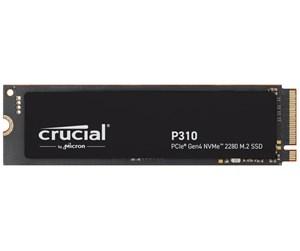
Beste SSD for bærbare og kompakte bygg: Crucial P310 1TB
Crucial P310 er spesielt designet med bærbare og handheld-maskiner i tankene. Det ensidige PCB-designet passer i sporsegmenter der dobbeltsidige stasjoner ikke er kompatible. Ytelsen er litt bedre enn P3 Plus på tilfeldig lesing — noe du merker i applikasjonsrespons. Om du oppgraderer en bærbar eller Steam Deck-klon, er P310 det enkleste valget.
Crucial P310 1TB — kompakt og rask for bærbare og mini-bygg
Crucial P310 er en nyere tilskudd til Crucials NVMe-sortiment og kombinerer PCIe 4.0-hastigheter med et ensidig PCB-design som passer perfekt i tynne bærbare og Steam Deck-klone maskiner. Ytelsen overgår P3 Plus med bedre tilfeldig lesing, noe som merkes i applikasjonsoppstart og spilllasting.
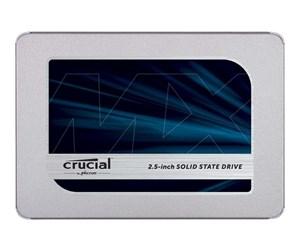
Beste SATA SSD for oppgradering av eldre maskin: Crucial MX500 500GB
Har PC-en din ikke M.2-slot? Da er Crucial MX500 løsningen. Den er 5-10x raskere enn en gammel harddisk til en svært lav pris, og den passer i standard 2,5”-brønn i alle eldre stasjonære og bærbare. AES-kryptering og Microns 3D NAND-brikker gir god pålitelighet. Det enkleste og billigste ytelsesløftet du kan gjøre på en eldre maskin.
Crucial MX500 500GB — SATA-klassikeren som aldri skuffer
Crucial MX500 er den anbefalte oppgraderingen for eldre PC-er og bærbare som fortsatt bruker 2,5” SATA-innbygging. Med 560 MB/s lesehastighet og 510 MB/s skriving er den 5-10x raskere enn en mekanisk harddisk, og du trenger ikke kjøpe ny maskin for å få en stor ytelsesgevinst. AES-kryptering og Micron 3D NAND gir god pålitelighet.
Oppgradering av eldre stasjonær PC, bærbar eller spillkonsoll som mangler M.2-slot. Den enkleste og billigste ytelsesoppgraderingen du kan gjøre på en gammel maskin.
Vær obs på
SATA er begrenset til ~560 MB/s — langt under NVMe. Ikke relevant for nye bygg med M.2-slot. Bruk MX500 der M.2 ikke er et alternativ.
En SSD (Solid State Drive) lagrer data på flash-brikker uten bevegelige deler — i motsetning til en tradisjonell harddisk med roterende plater. Det gjør den dramatisk raskere, mer støttålende og lydløs. En typisk NVMe SSD leser data 20-30 ganger raskere enn en 7200 RPM harddisk, og tilfeldige operasjoner — det PC-en gjør konstant under vanlig bruk — er enda mer forbedret.
Men ikke alle SSD-er er like. Det finnes to hovedtyper du bør kjenne til:
NVMe M.2 er den moderne standarden for nye PC-er. Stasjonen plugges direkte i et M.2-spor på hovedkortet og kommuniserer over PCIe-bussen. Her finner du de aller raskeste alternativene. PCIe-grensesnittet er i stadig utvikling — vi er nå på fjerde (Gen4) og femte (Gen5) generasjon i mainstream-segmentet. Les mer om PCIe-standardene hos Wikipedia.
SATA SSD bruker samme grensesnitt som harddisker, enten som 2,5”-enhet med datakabler, eller som M.2 SATA-kort i eldre hovedkort. Topphastigheten er begrenset til rundt 560 MB/s av SATA-standarden, men det er fortsatt 5-10x raskere enn en mekanisk harddisk. Perfekt for oppgradering av eldre maskiner som mangler M.2-spor med PCIe-støtte.
Det finnes også en tredje kategori for spesialister: PCIe Add-in Card (AIC) — store kort i PCIe x4-slottene. Dette brukes nesten utelukkende i profesjonelle arbeidsstasjoner og servere. Ikke relevant for de fleste hjemmebrukere.
For en ny PC i 2026 er svaret nesten alltid NVMe M.2 PCIe Gen4. SATA SSD er kun aktuelt om maskinen din ikke har M.2-slot med PCIe-støtte.
NAND-typer — TLC vs. QLC
De fleste forbruker-SSD-er bruker enten TLC (3 bits per celle) eller QLC (4 bits per celle) NAND-flash. TLC er generelt raskere og mer holdbar. QLC er billigere per GB men har lavere TBW og kan bli tregere under vedvarende skriving. Alle modellene på listen vår bruker TLC eller MLC, noe som gir bedre langtidspålitelighet. Se mer om NAND-flash-teknologi på Wikipedia.
Kjøpsveiledning
Kapasitet — hvor mye trenger du?
500GB er absolutt minimum om du bare vil ha en rask systemdisk. Windows og noen få programvarer fyller dette raskt.
1TB er søtpunktet for de fleste. Nok til OS, programmer og 10-15 spill uten å måtte rydde konstant.
2TB anbefaler vi til gamere med store spillbiblioteker, innholdsskapere og alle som jobber med video eller raw-bilder. Du vil ikke angre på ekstrakapasiteten.
4TB og oppover er for de med spesielle behov — store videoarkiver, fotobibioteker eller arbeidsstasjoner med mange store prosjektfiler.
Husk: det koster relativt lite ekstra å gå fra 1TB til 2TB, men det sparer deg for mye hodebry.
NVMe vs. SATA — hva er forskjellen i praksis?
Tallmessig er NVMe dramatisk raskere: 5000-14 000+ MB/s mot SATA sine 550 MB/s. Men for vanlig gaming og kontorarbeid merker du ikke den fulle forskjellen i MB/s — spill laster ikke 14 GB/s data sekventielt.
Det du faktisk merker er lavere latens og bedre tilfeldig lesing, som betyr raskere applikasjonsoppstart, kortere spilllastetider og raskere filoverføring. En NVMe SSD er merkbart raskere enn SATA i hverdagen, men forskjellen mellom en god Gen3 og Gen4 er mindre tydelig i spilling. Gen5 gir størst gevinst for profesjonelle arbeidsbelastninger.
PCIe Gen3 vs. Gen4 vs. Gen5 — trenger du det raskeste?
PCIe Gen3 (opptil ~3500 MB/s) finnes på eldre plattformer. Fortsatt fullt brukbart.
PCIe Gen4 (opptil ~7500 MB/s) er nåværende standard og den vi anbefaler for nye bygg. Alle AM5- og LGA1851-plattformer støtter dette. Les mer om hva du bør se etter i et nytt hovedkort for å sikre kompatibilitet.
PCIe Gen5 (opptil ~14 000+ MB/s) er flaggskipet. Gir merkbar gevinst for profesjonelle arbeidsbelastninger med store filer, men spillere vil ikke merke den doble prislappen i praksis. Krever nytt nok hovedkort — sjekk spesifikasjonene for ditt valgte hovedkort.
Holdbarhet og TBW — hva betyr det?
TBW (Terabytes Written) angir hvor mye data du kan skrive til stasjonen over levetiden. En 1TB SSD med TBW 600 kan altså ta imot totalt 600 TB skrevne data.
For en typisk hjemmebruker som skriver 30-50 GB per dag vil en TBW 600-stasjon teoretisk vare i 30+ år. TBW er primært kritisk for servere og arbeidsstasjoner med svært høy daglig skrivebelastning — for hjemmebruk er det i praksis aldri begrensningsfaktoren.
Men TBW forteller bare deler av historien. Husk at de fleste produsenter gir garanti på 3-5 år, ikke basert på TBW-grensen men på kalenderår. Utløper garantien etter 5 år, men TBW er langt fra nådd, hjelper det lite.
Mer relevante helseindikatorer i hverdagen: sjekk at stasjonen har NVMe-standardens innebygde S.M.A.R.T.-støtte, og bruk produsentenes overvåkningsverktøy (Samsung Magician, Crucial Storage Executive, WD Dashboard) for å se slitasjestatus, temperatur og ledig reservekapasitet (over-provisioning).
Kontroller og DRAM-cache
Kontrolleren er hjernen i SSD-en og avgjør i stor grad ytelsesprofilen. De beste kontrollerne (Samsung Presto i 9100 PRO, Samsung Pascal i 990 Pro, Western Digital sin proprietære) har dedikert DRAM-cache som buffrer adressetabellen (DRAM-basert FTL). Dette gir lavere og mer konsistent latens over tid.
DRAMless-stasjoner (Kingston NV3, Crucial P3 Plus/P310) bruker i stedet Host Memory Buffer (HMB) — de låner litt av systemets RAM. Ytelsen er god for normale brukstilfeller, men kan degradere under vedvarende skrivebelastning. For gaming er dette ikke problematisk.
Hvem passer hva?
Budsjett (under 1000 kr for 1TB)
Kingston NV3 1TB er den klare anbefalingen. PCIe 4.0-hastigheter til en pris som ikke gjør vondt. DRAMless-designen er ingen praktisk ulempe for gaming og daglig bruk. Crucial P3 Plus 1TB er et godt alternativ på samme prisnivå — velg den om Kingston er utsolgt, eller om du foretrekker Microns merkevaresupport og den litt lengre garantidekningen.
For ekstremt stramme budsjetter: Crucial BX500 SATA til 2,5”-spor er enda billigere, men vi anbefaler å strekke seg litt for å få NVMe om maskinen støtter det.
Gaming og mellomklasse
Samsung 990 Pro 2TB er benchmark-referansen vi sammenligner alt annet med. Rask, pålitelig og prisen har falt markant etter at Gen5-modellene tok topplassen. WD Black SN7100 2TB er et jevnt godt alternativ med sammenlignbar ytelse og litt annen pris/ytelse-profil. Begge er utmerkede valg.
For gamere på budsjett som likevel vil ha 2TB: Kingston NV3 2TB er et alternativ, men prisdifferansen ned til 990 Pro 2TB er blitt liten nok at vi heller anbefaler den lille ekstrainvesteringen.
Profesjonell bruk og premium
Samsung 9100 PRO 2TB er det raskeste du kan kjøpe i et standard M.2 2280-format i 2026. Er du videoredigerer, 3D-animatør eller jobber med store datamengder daglig, gir Gen5-ytelsen deg merkbar tidsbesparelse — spesielt ved eksport, komprimering og batch-behandling. Husk at du trenger et moderne hovedkort med PCIe 5.0 M.2-slot for full hastighet.
Bygger du en kraftig arbeidsmaskin? Se også vår guide til beste prosessor for å sikre at alle komponentene spiller godt sammen. En Gen5 SSD kombinert med en AM5-prosessor og DDR5-minne er et kraftfullt grunnlag.
Bærbare og kompakte bygg
Crucial P310 1TB med ensidig PCB er det smarte valget for bærbare og mini-ITX-bygg der plassen er knapp. Det samme gjelder handheld gaming-maskiner som har M.2-spor med plassbegrensninger. Sjekk alltid maskinens M.2-sporspesifikasjon (lengde og om det støtter dobbeltsidig PCB) før du kjøper.
Oppgradering av eldre PC
Har du en eldre stasjonær eller bærbar uten M.2-slot, er Crucial MX500 2,5” SATA det åpenbare valget. Prisen er svært lav og ytelsesgevinsten er enorm sammenlignet med en gammel mekanisk harddisk — vi snakker lett om 5-10x raskere applikasjonsoppstart. Trenger du mer lagringsvolum totalt, kan du kombinere en rask SSD med en ekstern harddisk for arkivering og sikkerhetskopier.
Praktiske tips
Kontroller formfaktor og spordybde. De fleste nye stasjoner er M.2 2280 (22mm × 80mm). Noen bærbare bruker kortere M.2 2242 eller 2230. Sjekk spesifikasjonene for din maskin — spesielt om du oppgraderer en bærbar eller handheld-konsoll.
Aktiver XMP/EXPO og sjekk BIOS-innstillinger. Noen eldre BIOS-versjoner rapporterer ikke NVMe-stasjoner riktig. En BIOS-oppdatering løser som regel dette. Når alt er riktig satt opp, vil stasjonen identifiseres med korrekt modellnavn i Windows.
Klon eller reinstaller? Vi anbefaler en ren Windows-installasjon ved bytte til ny SSD for best mulig ytelse. Kloningsprogrammer som Macrium Reflect eller produsentenes egne verktøy fungerer fint om du vil beholde eksisterende installasjon, men en frisk installasjon starter renere.
Temperaturer på Gen5. PCIe 5.0-stasjoner produserer mer varme enn Gen4. Sjekk at kabinettet har god luftstrøm — noe vi går gjennom i vår guide til beste PC-kabinett. For Gen5-stasjoner anbefaler vi varmespreder (heatsink), enten innebygd eller fra aftermarket.
Sjekk garantiperiode. De fleste kvalitets-SSD-er kommer med 5 års garanti. Kortere garanti (3 år) finner du på noen budsjettmodeller som Kingston NV3. 5 år er standarden å se etter.
DRAM-cache vs. DRAMless. Stasjoner med dedikert DRAM-cache (Samsung 990 Pro, WD Black SN7100) er mer konsistente under vedvarende skrivebelastning. DRAMless-stasjoner (Kingston NV3, Crucial P3 Plus/P310) bruker HMB og er billige og raskere enn nok for de fleste brukstilfeller — men de kan senke farten under langvarig kopiering av store filer. Velg DRAM-cache-stasjon om du jevnlig jobber med store videoarkiver eller fotosamlinger.
Over-provisioning og TRIM. Moderne SSD-er holder av ekstra NAND for intern husholdning (over-provisioning). Sørg for at Windows-funksjonen TRIM er aktiv — det er den som standard i Windows 10/11, men kan verifiseres via fsutil behavior query DisableDeleteNotify. En aktiv TRIM-funksjon sørger for at SSD-en holder ytelsen over tid.
Vurder total lagringskapasitet i bygget. En enkel NVMe som systemdisk fungerer utmerket, men om du samler mye innhold, spill og medier er det lurt å planlegge for en sekundær lagringsenhet. En billigere SATA SSD som sekundær stasjon, eller en ekstern harddisk for sikkerhetskopier, er et smart supplement til en rask primær NVMe.
Ofte stilte spørsmål
Hva er forskjellen på NVMe og M.2?
M.2 er en fysisk formfaktor — en slank kortplugg som går i M.2-sporet på hovedkortet. NVMe er protokollen (kommunikasjonsspråket) stasjonen bruker over PCIe-bussen. Du kan ha M.2 SATA (eldre, tregere) eller M.2 NVMe (moderne, rask). I 2026 er nesten alle nye M.2-stasjoner NVMe.
Trenger jeg PCIe 5.0-støtte for å bruke en Gen5 SSD?
Ja. En PCIe 5.0 SSD fungerer ikke på fulle hastigheter i et PCIe 4.0-slot — den faller tilbake til Gen4-hastigheter. Sjekk spesifikasjonene for ditt hovedkort og se etter M.2-spor med PCIe 5.0-støtte.
Hvor mye raskere er en NVMe SSD enn en SATA SSD?
Sekvensiell lesehastighet: rundt 10-20x raskere i teorien. I praksis, for gaming og daglig bruk, merker du raskere applikasjonsoppstart og kortere lastetider — men ikke nødvendigvis 10-20x forskjell i alle situasjoner. Gevinsten er størst for operasjoner med store filer.
Kan jeg ha flere SSD-er i samme PC?
Ja, de fleste moderne hovedkort har 2-3 M.2-spor pluss SATA-porter. Du kan kombinere en rask NVMe som systemdisk med en billigere SATA SSD for lagringsvolum. Se vår oversikt over beste hovedkort for å finne modeller med god M.2-dekning.
Hva er TBW og bør jeg bry meg om det?
TBW (Terabytes Written) er en garanti-grense for totalt skrevet data. For privatbrukere er dette sjelden en begrensning — en typisk 1TB Gen4 med TBW 600 vil vare lenger enn PC-en den sitter i. Fokuser heller på garanti-år og produsentens omdømme.
Skal jeg velge 1TB eller 2TB?
For de fleste er 2TB det smarte valget i dag — prisdifferansen per GB er blitt liten, og du unngår å mangle plass om et år. Er du stramt budsjettstyrt, er 1TB absolutt nok til en god opplevelse.
Fungerer en PC-SSD i PlayStation 5?
Ja — PS5 har M.2-slot som støtter PCIe Gen4 NVMe-stasjoner. Samsung 990 Pro og WD Black SN7100 er begge verifisert kompatible. Husk at PS5 anbefaler varmespreder. Sjekk Sonys offisielle kompatibilitetsliste for full oversikt.
Enten du bygger en helt ny gaming-PC fra bunnen av eller oppgraderer en eldre maskin, er en god SSD investeringen som gir størst praktisk utbetaling. Start med systemdisken — resten av bygget takker deg for det.
Neste steg: har du valgt SSD, er det på tide å se på beste skjermkort og beste RAM DDR5 for å fullføre bygget. Planlegger du et komplett nybygg, anbefaler vi vår komplette guide til å bygge gaming-PC — den tar deg gjennom hele prosessen steg for steg.